Pour annoter un PDF à plusieurs, il faut que tout le monde commente le même fichier, et pas chacun sa copie. Vous avez trois façons de le faire : partager le PDF pour révision dans Acrobat, le déposer dans Google Drive avec un accès en commentaire, ou passer par un outil de validation comme Miriad, qui ajoute la gestion des versions et la trace de la validation. Les deux premières suffisent pour un document ponctuel. La troisième devient utile dès que votre client renvoie une V2, puis une V3.
EN BREF
Un document à faire relire de temps en temps : Acrobat ou Google Drive suffisent.
Des PDF relus par plusieurs personnes chez le client : un outil de validation montre à chacun ce que les autres ont déjà dit, en temps réel, et vous retrouvez en un clic qui a demandé quoi.
Pourquoi les copies séparées tournent mal
Le scénario est toujours le même. Vous envoyez la brochure par mail, quatre personnes chez le client l'annotent chacune sur sa copie, parfois à la main puis scannée. Le chef de projet récupère quatre fichiers, repère les remarques qui se contredisent, puis recopie tout dans un mail pour le studio. Et au tour suivant, il recommence.
Parfois, c’est le client qui fait ce travail. Son chef de projet :
- Récupère les remarques du marketing, du juridique et de la direction ;
- Les rassemble dans un seul PDF ou un seul mail ;
- Puis l’envoie à l’agence.
L’agence reçoit un retour propre, mais côté client, quelqu’un a passé du temps à recoller les morceaux et à arbitrer seul les remarques qui se contredisent. Dans Miriad, tous les relecteurs du client commentent le même PDF et voient les remarques des autres au fur et à mesure. Leur chef de projet repère tout de suite celles qui se contredisent, tranche, puis valide une seule version pour l'agence. Ils peuvent même en discuter dans leur propre cercle, sans que l'agence voie ces échanges.
Ce travail invisible pèse de plus en plus lourd. D'après l'IPA, le nombre moyen d'allers-retours avant validation est passé de 3 en 2007 à 5 aujourd'hui, comme le rapporte Marketing Week. Cinq tours avec quatre relecteurs, ça fait vingt fichiers annotés à consolider pour un seul support.
Annoter un PDF à plusieurs
Copies séparées ou fichier partagé : ce qui change
Copies par mail
- Chacun annote sa copie dans son coin
Des remarques qui se contredisent sans que personne le voie
Le chef de projet recopie tout pour le studio
Impossible de savoir quelle version a été validée
Un PDF partagé
- Tous les commentaires sur le même fichier
Chacun voit les remarques des autres et y répond
Le studio reçoit une liste de corrections propre
- La validation porte un nom et une version
Méthode 1 : partager le PDF pour révision dans Acrobat
Acrobat reste l'outil que la plupart des clients connaissent. Sa fonction de partage pour révision envoie un lien vers un seul exemplaire du PDF, que tout le monde commente.
-
Ouvrez le PDF dans Acrobat et cliquez sur Partager.
-
Choisissez qui peut accéder au fichier dans les paramètres du lien.
-
Saisissez les adresses mail de vos relecteurs et, si besoin, une date limite.
-
Vérifiez que l'option qui autorise les commentaires est activée, puis envoyez l'invitation.
Ses limites : vos relecteurs doivent se connecter pour commenter, comme le précise la documentation d'Adobe. Acrobat travaille aussi document par document : il ne range pas les versions successives d'un projet et ne donne pas de statut de validation. Quand le client renvoie la V2, vous repartez d'un nouveau partage.
Méthode 2 : un PDF partagé dans Google Drive
Si votre client utilise Google Workspace, Drive permet de commenter un PDF directement dans l'aperçu : on sélectionne un passage ou on trace une zone, puis on ajoute un commentaire ancré à cet endroit. Google a présenté cette fonction sur son blog Workspace.
-
Déposez le PDF dans un dossier Drive partagé avec le client.
-
Donnez à vos relecteurs un accès Commentateur.
-
Demandez-leur de sélectionner la zone concernée avant d'écrire leur remarque, pour que chaque commentaire reste lié au bon endroit.
Ses limites : Drive range des fichiers, pas des validations. Sa fonction d'approbation existe, mais elle est cachée dans les menus et peu de clients la connaissent. Le fil des commentaires devient vite difficile à suivre sur un document de 30 pages. Partager à tout un groupe de relecteurs n’a rien de simple non plus : il faut créer une adresse de groupe Google, ou ajouter chaque personne une par une avec son adresse mail.
Méthode 3 : un outil de validation comme Miriad
Un outil de validation reprend le principe du fichier partagé, puis ajoute ce qui manque aux deux premières méthodes : les versions, les cercles et la validation tracée. Voici comment ça se passe dans Miriad.
-
Vous déposez le PDF dans un projet, sans limite de poids, ce qui compte pour un catalogue de plusieurs dizaines de pages.
-
Vous le partagez au cercle client. Chaque relecteur reçoit un lien par mail et se connecte sans mot de passe.
-
Chacun place ses remarques à l'endroit exact de la page, et voit celles des autres.
-
Sur la V1, vous reprenez les retours du client et les reformulez pour votre studio dans le cercle interne. Le client ne voit pas ces échanges.
-
Vous, ou directement le studio, publiez la V2 au même endroit.
-
Le client valide la version finale en un clic, et Miriad enregistre son nom sur cette version.
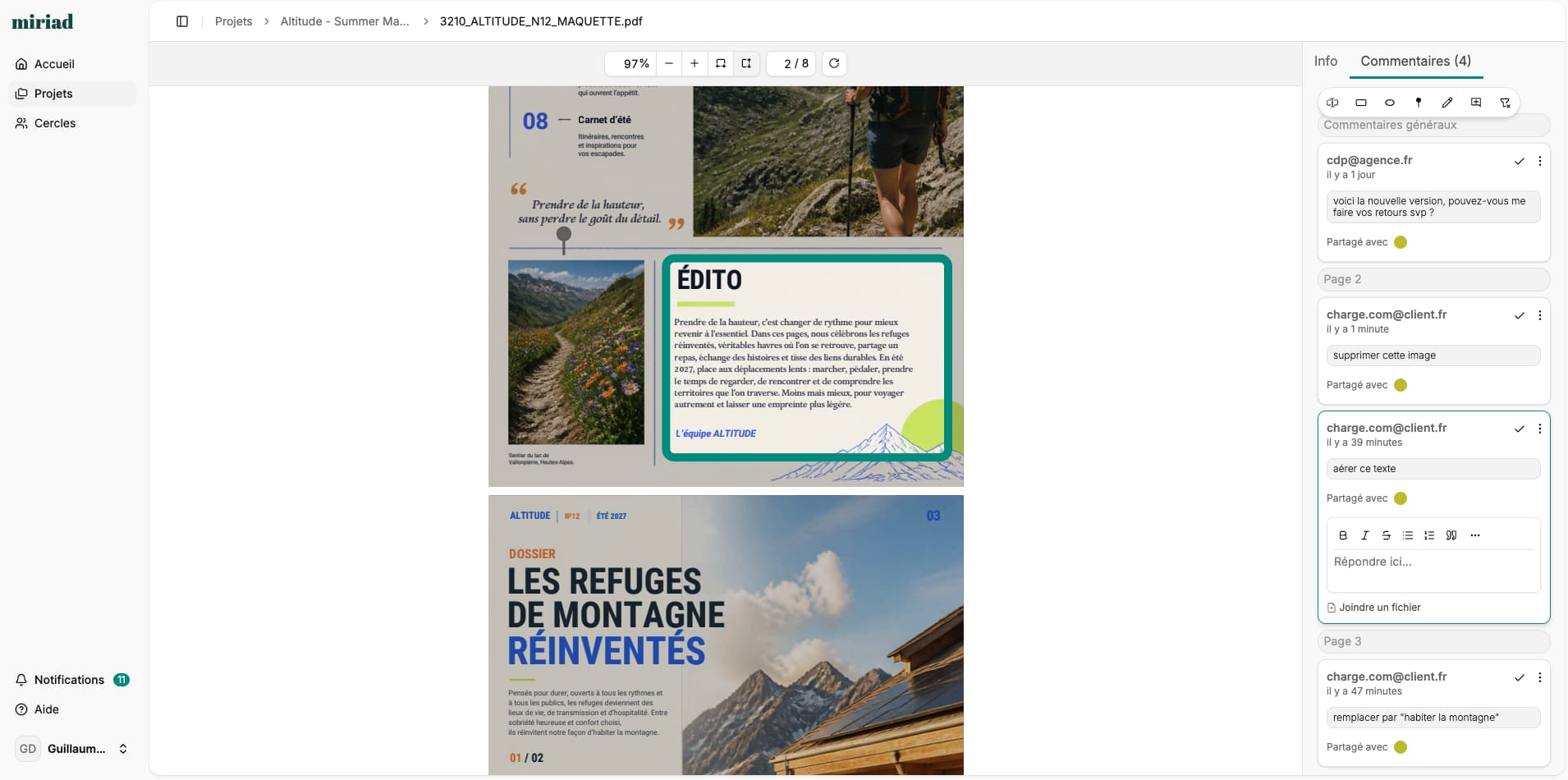
Une cheffe de projet d'une grande agence de communication nous a résumé ce qu'elle apprécie le plus : pouvoir situer chaque commentaire sur le visuel, et savoir que tous ses retours et toutes ses validations sont au même endroit. Pour comparer Miriad aux autres outils du marché, consultez notre classement des meilleurs logiciels de validation créative.
Les trois méthodes côte à côte
| Acrobat | Google Drive | Miriad | |
|---|---|---|---|
| Même fichier pour tous | Oui | Oui | Oui |
| Connexion des relecteurs | Compte Adobe demandé | Accès Commentateur à donner | Lien par mail, sans mot de passe |
| Versions successives | Un nouveau partage à chaque fois | Fichiers séparés | Toutes au même endroit |
| Interne et client séparés | Non | Non | Oui, par cercles |
| Validation tracée | Non | Oui, mais cachée dans les menus | Nom et version |
5 règles pour que les retours restent lisibles
-
Un seul fichier par tour. Dès que quelqu'un renvoie une copie annotée par mail, la consolidation recommence.
-
Une date limite claire. Sans elle, le dernier relecteur arrive après que le studio a déjà corrigé.
-
Une personne qui tranche chez le client. Sinon, quand deux remarques se contredisent, le studio ne sait pas laquelle suivre.
-
Des remarques placées sur le visuel. « Le titre est trop gros » ne suffit pas si la page compte trois titres.
-
Une validation explicite pour clore le tour. Un « ça me va » dans un mail ne dit pas quelle version a été validée.
Faites annoter votre prochain PDF dans Miriad, gratuitement pendant 14 jours et sans carte bancaire. Créez votre espace en 2 minutes.
Vos questions pour annoter un PDF à plusieurs
Peut-on annoter un PDF à plusieurs en même temps ?
Oui, à condition que tout le monde travaille sur le même fichier partagé et pas sur des copies. Avec Acrobat, Google Drive ou un outil de validation comme Miriad, chaque relecteur voit les commentaires des autres au fur et à mesure.
Faut-il un compte Adobe pour commenter un PDF partagé dans Acrobat ?
Oui, dans le cas d'une invitation par mail : Adobe indique que les destinataires doivent se connecter pour relire le document et ajouter des commentaires. Seul un lien public évite la connexion, et Adobe le déconseille pour les documents sensibles.
Comment savoir quelle version du PDF le client a validée ?
Par mail, c'est difficile, parce que la validation se perd dans un fil de réponses. Dans un outil de validation, le client valide une version précise, et l'outil enregistre son nom.
Mon client n'est pas à l'aise avec les outils, que faire ?
Choisissez un outil qui lui demande le moins d'efforts possible : un lien par mail, pas de mot de passe, des annotations au clic. C'est le fonctionnement que nous détaillons pour faire valider un fichier sans mot de passe.
Nos sources
-
Marketing Week, « Only a third of agencies believe they receive constructive feedback », 4 mars 2025, chiffres de l'IPA.
-
Adobe, Share PDFs for review, documentation d'Acrobat mise à jour le 1er avril 2026.
-
Google Workspace Updates, Comment on files in Drive preview mode, février 2018.
-
Entretiens menés par Miriad avec des agences clientes en 2026.