Centre d'aide
Miriad est une plateforme de revue et de validation pour vos fichiers créatifs (PDF, images, vidéos, 3D…). Elle rassemble commentaires, versions et décisions au même endroit, à la place des échanges dispersés.
Voici un aperçu simple de son fonctionnement, pour démarrer sans prérequis. Savoir déposer un fichier et lire un commentaire, c'est déjà l'essentiel.
Découvrir Miriad
Miriad s'articule autour de trois notions : les projets, les Cercles, et les validations.
Projets et fichiers
Un projet est votre espace de travail. Un fichier est tout document à faire annoter ou valider : PDF, image, vidéo, 3D… Vous l'ajoutez dans un projet. Il reste privé tant que vous ne le partagez pas.
Cercles
Un Cercle rassemble les personnes qui doivent voir, commenter ou approuver. Le partage passe par les Cercles : chacun ne voit que ce qui le concerne.
Validations
Une fois la revue terminée, les personnes habilitées approuvent le fichier. Chaque validation est datée et conservée, pour savoir où en est chaque document.
Deux façons de démarrer, selon votre situation du moment. Recevoir un lien ne vous enferme pas dans le rôle d'invité : vous pouvez ensuite créer votre propre organisation et lancer vos propres projets.
Vous pilotez les validations
En pratique, la plupart des équipes commencent par trois actions :
- Créer un projet et importer les fichiers à faire valider
- Créer un Cercle et y inviter les bonnes personnes
- Partager le fichier avec ce Cercle, puis suivre les retours, les versions et les validations
On vous envoie un fichier
Vous ouvrez le lien reçu, consultez le fichier, commentez si besoin, puis validez. Aucune configuration n'est requise pour cette étape.
- Ouvrir le fichier depuis le lien reçu
- Consulter le contenu
- Annoter (optionnel)
- Valider quand c'est bon
Pour partager et piloter vos propres validations ensuite, créez simplement votre organisation depuis Miriad.
La gestion de l'organisation (membres, offres, facturation) se règle depuis le compte. Voir aussi la section Comptes et tarification.
Quel que soit le format, le parcours reste le même : ouvrir le fichier, annoter, partager via un Cercle, valider. Seuls les outils d'annotation changent selon le type de fichier.
Tous les formats peuvent être uploadés et prévisualisés. Les annotations précises sont disponibles sur les formats les plus courants :
- Images : JPEG, PNG, SVG…
- Documents : PDF
- Vidéo : annotation directement sur le lecteur
- Design : fichiers Adobe Illustrator
- 3D : modèles interactifs
Oui. Sur téléphone ou tablette, vous retrouvez la même logique que sur le web : projets, fichiers, Cercles, annotations et validations.
Ouvrez un lien de partage, consultez un document, laissez un commentaire ou validez - sans réapprendre une autre interface. L'expérience est pensée pour rester fluide hors du bureau.
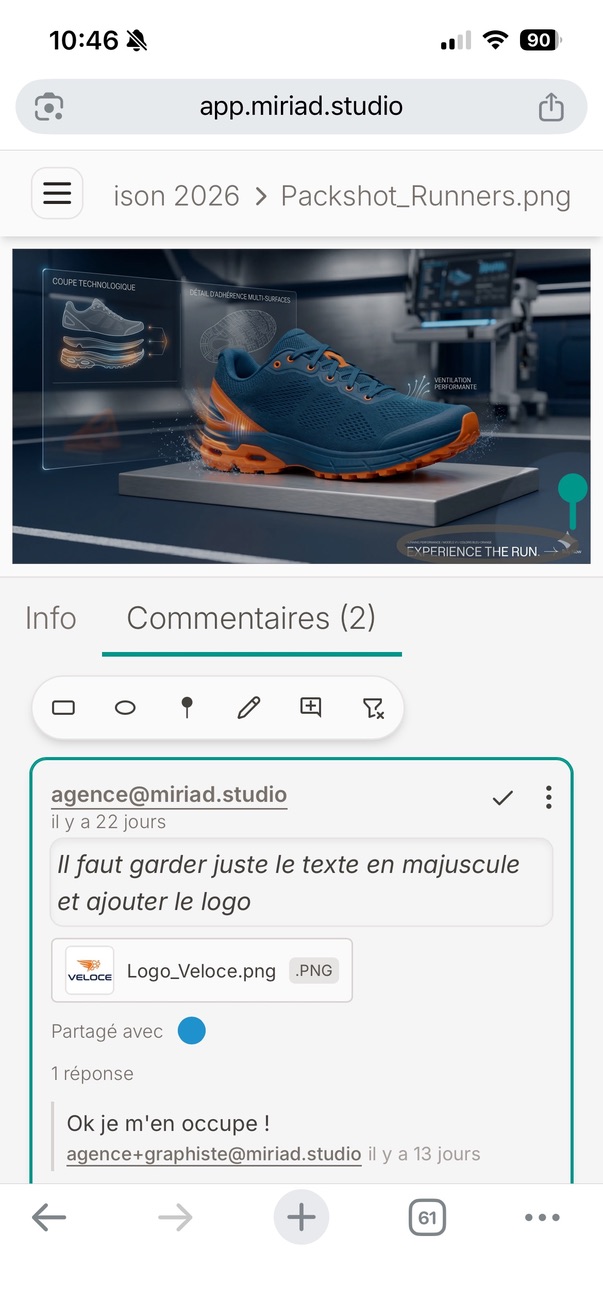
Aux équipes validant de nombreux contenus visuels
- Départements marketing & communication
- Directions artistiques & studios internes
- Départements juridiques
- Chefs de projet
- Freelances
Aux secteurs où la fidélité visuelle est clé
- Luxe, spiritueux & cosmétique (branding, lancement produit)
- Architecture & construction (plans, rendus 3D)
- Retail & e-commerce (visuels produits, campagnes omnicanales)
- Santé (brochures médicales, dossiers réglementaires)
- Agences créatives & print (presse, magazines, catalogues, multi-clients, cycles longs, suivi des versions)
- FMCG (shooting, packaging)
Projets et fichiers
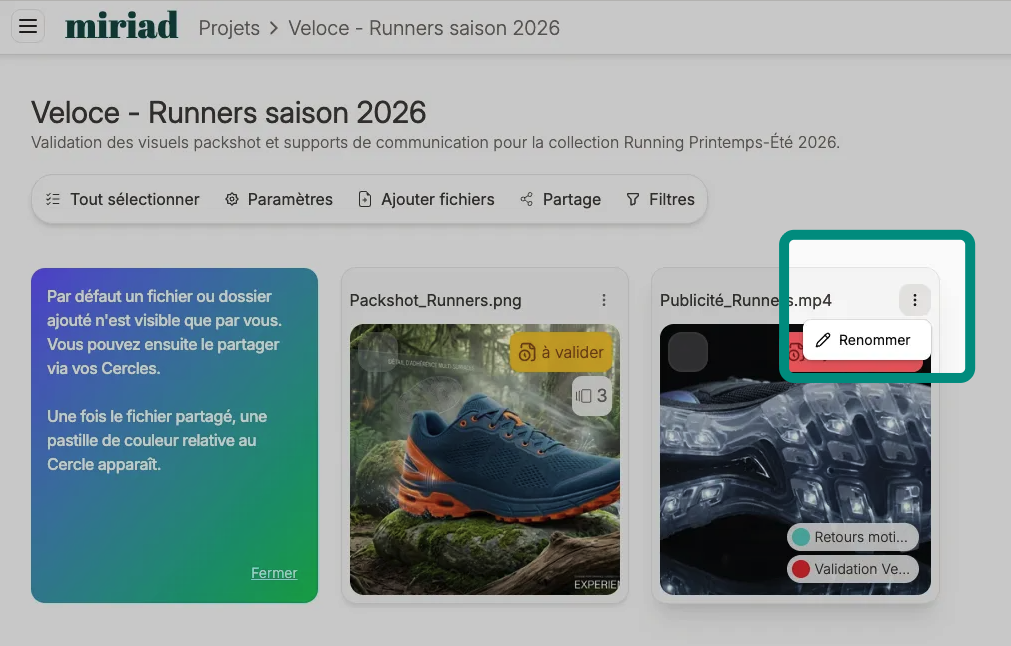
Glissez-déposez vos dossiers depuis l'explorateur de fichiers de votre ordinateur : l'arborescence est conservée. Vous pouvez ensuite renommer dossiers et fichiers directement dans Miriad.
Avec le bouton Renommer sur le fichier ou le dossier, directement dans Miriad.
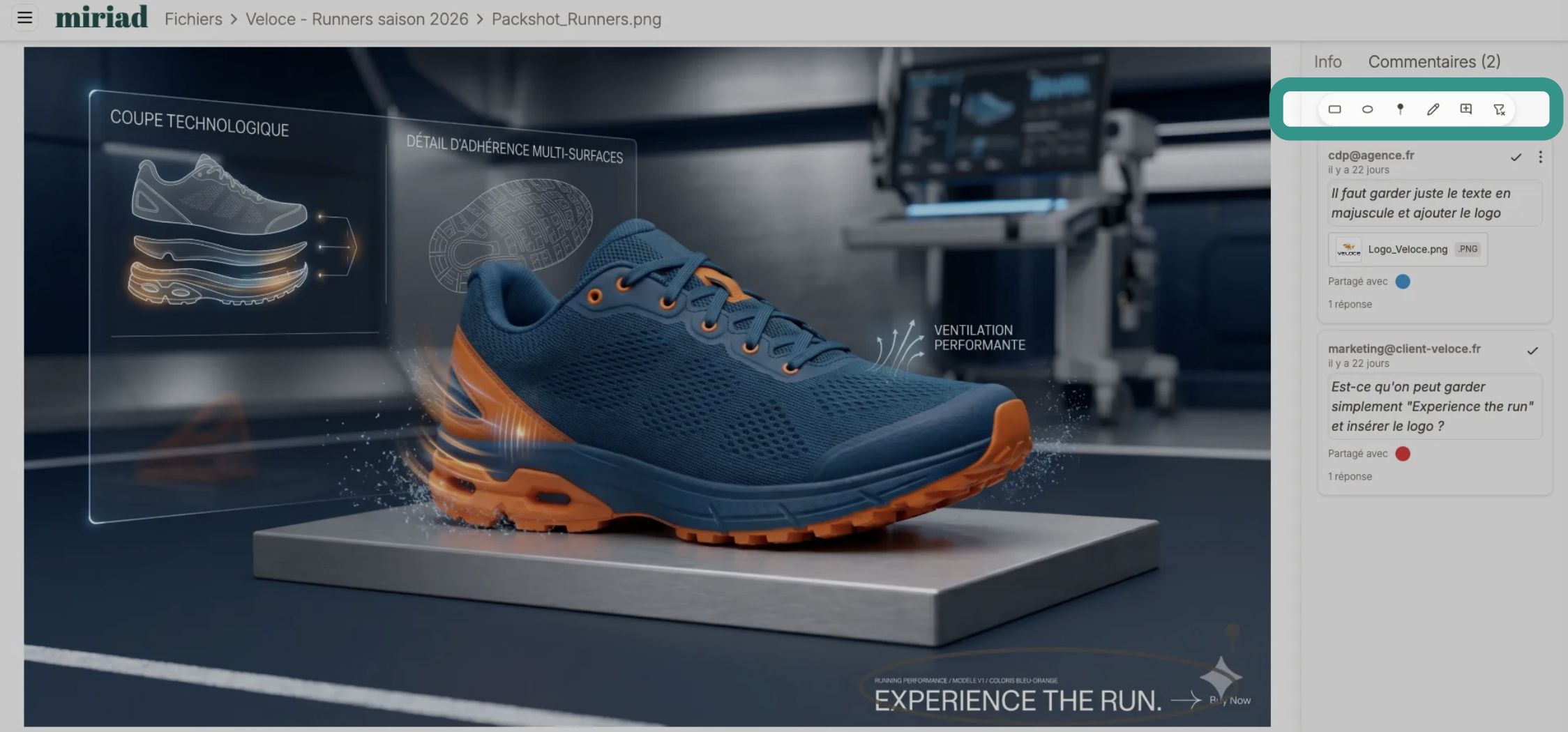
Ouvrez le fichier, puis utilisez la barre d'outils : commentaire général, ou outils selon le format (rectangle, ellipse, épingle, dessin libre ; sélection de texte sur PDF).
Quand vous publiez, choisissez au moins un Cercle : seuls ses membres voient l'annotation. Pour un retour privé, utilisez un Cercle dont vous êtes le seul membre.
Sur le lecteur vidéo, placez un commentaire sur un instant ou un segment de la timeline. Vous pouvez aussi annoter l'image comme sur une photo (épingle, forme, dessin).
Comme pour les autres fichiers, choisissez le ou les Cercles qui doivent voir vos retours.
Créez une nouvelle version en important le fichier avec le même nom et en ajoutant un suffixe (V2, V3...) dans un second temps depuis l'application. Miriad conserve chaque itération au lieu de remplacer la précédente.
Vous gardez une trace de qui a validé quoi. Pratique après une retouche, un retour créa, ou un changement demandé par le client. Chaque Cercle continue de voir la version qui lui a été partagée.
Ouvrez l'historique des versions du fichier, puis basculez d'une version à l'autre pour les passer en revue. Chaque Cercle continue de voir la version qui lui a été partagée.
Exportez votre présentation en PDF depuis Google Slides ou PowerPoint, puis importez le PDF dans Miriad. Vous bénéficiez ainsi des annotations et du suivi de versions.
Partage et Cercles
Pour partager un fichier, créez d'abord un Cercle (ou utilisez un Cercle existant). Sélectionnez ensuite le fichier dans votre projet, puis cochez le Cercle avec lequel vous souhaitez le partager. Les membres du Cercle y accèdent immédiatement.
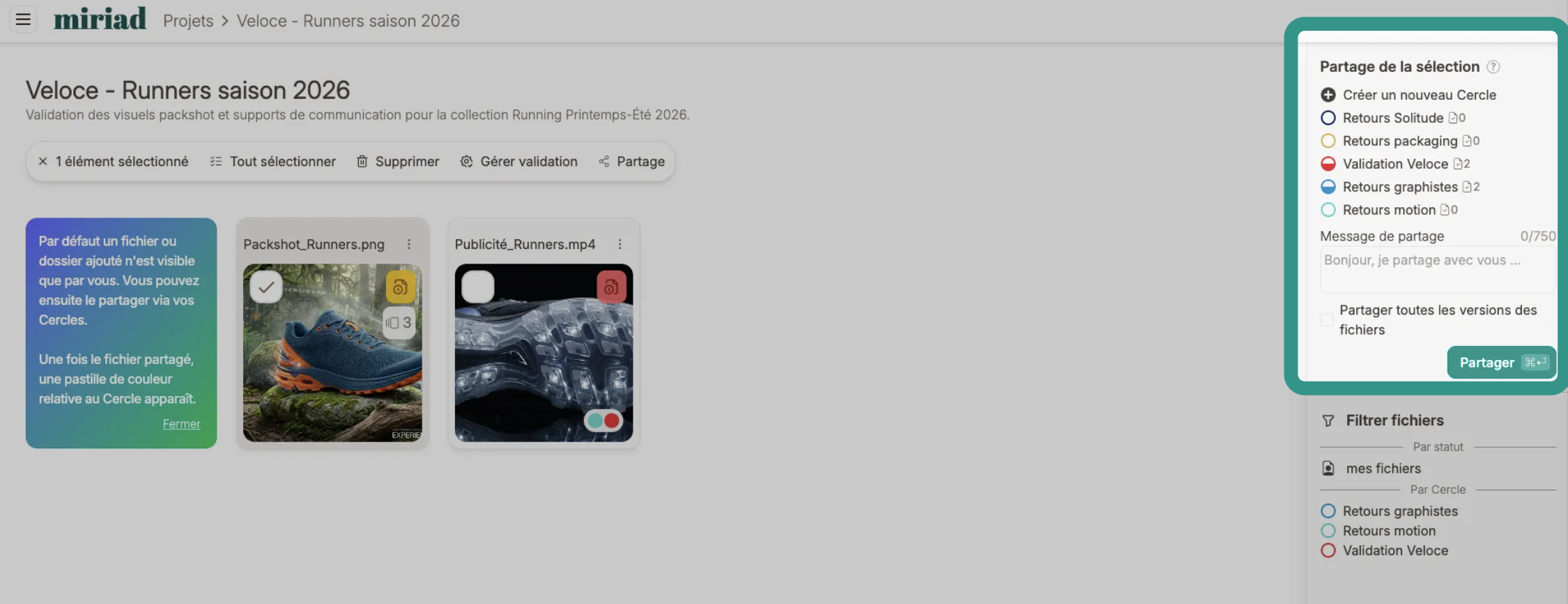
Tout fichier ajouté à un projet reste privé tant que vous ne le partagez pas. Le partage passe par les Cercles : chaque Cercle ne voit que les fichiers (et versions) qui lui sont destinés.
Vous pouvez mélanger dans un Cercle des membres de votre organisation avec des invités externes en leur attribuant des rôles différents.
| Rôle | Admin | Editeur | Annotateur | Lecteur |
|---|---|---|---|---|
| Modifier les permissions | ✓ | ✗ | ✗ | ✗ |
| Ajouter/Supprimer des fichiers | ✓ | ✓ | ✗ | ✗ |
| Annoter | ✓ | ✓ | ✓ | ✗ |
| Télécharger des fichiers | ✓ | ✓ | ✓ | ✓ |
Copiez simplement l'URL de la page du fichier depuis votre navigateur et envoyez-la. Toute personne membre du Cercle dans lequel le fichier est partagé y accédera directement.
Même logique que le partage : sélectionnez le fichier, puis décochez le Cercle concerné.
Oui, c'est possible. Il vous suffit de partager le fichier dans un Cercle dont vous êtes le seul membre. Vous pourrez ensuite choisir, parmi vos annotations, celles que vous souhaitez diffuser auprès d'autres Cercles.
Pas besoin de télécharger le fichier : votre client peut créer son propre Cercle avec son compte gratuit et y partager le fichier. Les échanges restent centralisés et traçables.
Pas de limite de durée, même sur un compte gratuit, contrairement à WeTransfer ou Smash. Fichiers, commentaires et validations restent accessibles aussi longtemps que nécessaire : la conversation ne s'arrête pas.
Pour l'instant, les notifications passent par e-mail. Les membres concernés reçoivent un message lors d'un nouveau commentaire partagé dans un Cercle, d'une réponse, d'une validation, d'un partage de fichier, ou d'une invitation (organisation ou Cercle).
Pour en recevoir moins, chacun peut se désabonner des Cercles de son choix, depuis l'application ou via le lien en pied de page des e-mails reçus.
Bientôt, vous pourrez aussi gérer vos notifications directement dans l'application.
Validation
Les validateurs d'un Cercle peuvent approuver tout fichier partagé avec eux, sans action supplémentaire de votre part. Une fois le partage effectué, le bouton « Gérer la validation » apparaît : il sert à indiquer explicitement qu'une validation est attendue. Le fichier remonte alors dans le tableau de bord de la section Accueil des personnes concernées.
Créez un Cercle par étape. Exemple pour une agence : un Cercle d'échanges internes (créa / chef de projet), un Cercle de validation client, puis un Cercle de production HD. Chaque étape reste confidentielle vis-à-vis des autres.
Chaque approbation sur Miriad est datée et archivée, créant une piste d'audit claire en cas de litige.
Comptes et tarification
Miriad fonctionne sur un modèle freemium.
Cela signifie que vous pouvez utiliser la plateforme gratuitement en ayant accès à toutes les fonctionnalités principales, mais avec certaines limites. Pour un compte gratuit, il s'agit de 2 projets et 2 Cercles.
Pour les utilisateurs souhaitant un accès illimité et des fonctionnalités avancées, un abonnement payant est disponible.
Les offres Individuel conviennent à un usage solo : 1 membre d'organisation. Les offres Équipe permettent d'inviter plusieurs collègues, de partager les projets et de facturer par membre.
Non. Les invités (clients, prestataires…) rejoignent vos Cercles gratuitement. Vous ne payez que les membres de votre organisation.
Les offres payantes sont facturées par utilisateur, au tarif affiché. Seuls les membres de votre organisation sont facturés, pas les invités externes.
Oui. Vous pouvez passer à une offre supérieure ou inférieure à tout moment, sans frais cachés.
Non. Ils ouvrent votre lien de partage, valident en un clic, et se reconnectent ensuite via un lien magique envoyé par e-mail - sans mot de passe à créer.
En tant que propriétaire, ouvrez les paramètres de l'organisation, puis Membres. Invitez vos collègues par e-mail : ils rejoignent votre organisation et partagent vos projets selon votre offre.
C'est distinct des invités externes dans un Cercle, qui restent gratuits et hors facturation.
Besoin d'une réponse spécifique ?
Si vous n'avez pas trouvé de réponse ici, écrivez-nous à support@miriad.studio.